Rabu, 04 Mei 2011

Guitar Pro 6 Full + RSE

Belajar gitar gk kan mantep kalo gak punya ni software brother.....
Guitar Pro 6 neh dah full with keygen..
buat yang binun nanti pas instal,saya sudah kasi petunjuk penginstalannya.
tapi sayang buat Soundbank nya saya gk mampu upload, coz size nya 1.7 GBan.
tapi santai saya dapet dari beberapa link dari www.remo-xp.com n dari synclicious.blogspot.com.


Download Guitar Pro 6 disini

Download Keygennya disini
untuk Soundbanknya
dari linknya www.remo-xp.com
Part 2
Part 3

dari linknya synclicious.blogspot.com Password rar : winter_winds
Download Guitar Pro Soundbanks Part 1
Download Guitar Pro Soundbanks Part 2
Download Guitar Pro Soundbanks Part 3

ACDSee Pro 3 Full + Update

ACDSee Pro 3 adalah software buat image viewer. Di ACDSee ini kita bisa memange image seperti mengimport, membandingkan, mencari, dan mempublikasi photo kita. View image ke fullsize n banyak de kegunaan ni Software.
ACDSee pro 3 yang saya share ini udah full dengan serial dan juga update'an nya


ACDSee Pro 3 ini bisa di download di link dibawah

Download ACDSee Pro 3

Photoshop CS5.1 Portable v12.1.0 Only 68MB by InvibleWar


Photosohop software yang me rakyat ini sering sekali digunakan dalam dalam urusan designer entah itu dalam urususan pegeditan, pembuatan dll. Namun mungkin yang jadi kendala adalah ukuran softwarenya yang sekitar 1GB, untuk download mungkin sangat kesusahan yang koneksinya pas-pas an seperti saya. Mungkin Photoshop portabel ini bisa menjadi solusi terbaik buat kita yang kesusahan untuk download software yang satu ini. Semoga photoshop portable ini bisa membantu teman-teman semuanya. Software ini udah saya taste pake windows 7, dan bekerja dengan baik.
Beberapa file-file/fitur-fitur yang di remove yang memang di anggap tidak terlalu penting antara lain:
  • Sample File
  • All Fonts
  • Help files
  • Air
  • Media Player
  • Bridge
  • Toolkit
  • Switch Board Device Central
  • Other Lang Color Profiles
  • Dan Beberapa junk file
Note : Apabila temen menggunakan Win7/Vista dan setelah menginstal lalu dijalankan tidak bisa solusinya Turn off UAC (User Account Control) atau lebih mudahnya jalankan saja "Run As Adsministrator" seperti gambar di bawah.  

bisa juga seperti ini: klik kanan .exe nya > lalu pilih "properties" > klik Tab "Compability" > Centang saja "Run This Program As An Administrator"

Untuk download silahkan klik link di bawah
untuk x86 (32 bit) silahkan klik link dibawah (mediafire)
Untuk x64 (64 bit) silahkan klik link dibawah (mediafire)

Jumat, 18 Maret 2011

Merakit Sendiri Kabel Network Dengan Connector RJ-45 (versi tulis ulang)

kabelethernet.jpg
Sesuai dengan informasi pada postingan sebelumnya dimana artikel ini kehapus dengan tidak sengaja, ini dia versi baru artikelnya.
Bagi seorang pekerja IT, apalagi kalau dia seorang Network Administrator, merakit kabel jaringan merupakan hal mutlak dan mendasar untuk diketahui. Karena bisa dikatakan, di-era networking saat ini, penggunaan kabel jaringan sangat diperlukan, meskipun teknologi wireless sudah semakin banyak dipergunakan, tetapi bagi sebagian besar pengguna jaringan, pemakaian kabel jaringan lebih dipilih daripada jaringan nirkabel.
Hal ini disebabkan karena tingkat kecepatan dari kabel yang rata – rata sekitar 100 Mbps atau kurang, masih lebih tinggi daripada menggunakan teknologi wireless yang kecepatannya rata – rata berkisar 54 Mbps atau kurang. Ditambah lagi dengan tingkat stabilitasnya. Meskipun yah, kerjaannya jadi nambah. istilah kerennya “harus naik turun tangga” :-) .
Oke, kita lanjutkan. Berikut ini kita akan mempelajari bagaimana merakit sendiri kabel jaringan, yang mudah – mudahan bisa anda lakukan sendiri setelah mempelajari tutorial ini. Jadi, mungkin suatu saat nanti, jika anda membutuhkan kabel jaringan, anda bisa membuatnya sendiri dan tidak perlu lagi memanggil seorang network administrator untuk melakukannya (minta maaf ya buat teman – teman para network administrator, kalau sedikit “lahan” kerjaannya harus diambil, ini kan demi kepentingan informasi dan ilmu pengetahuan juga, meskipun yah, seperti membakar dapur sendiri :lol: ).
Kabel Network terdiri atas 2 jenis yaitu Straight-through Cable dan Crossover Cable. Tujuan dan penggunaannya sama, hanya berbeda pada orientasinya saja, Straight Cable digunakan untuk menghubungkan beberapa client dengan menggunakan bantuan hub atau switch sebagai network manager. Sedangkan Crossover Cable, dapat digunakan untuk menghubungkan 2 unit client secara langsung, ataupun menghubungkan single computer dengan router.
Alat – Alat Yang Harus Dipersiapkan Sebelum Mulai Merakit Kabel
Sebelum memulai merakit, kita perlu mempersiapkan beberapa item berikut ini:
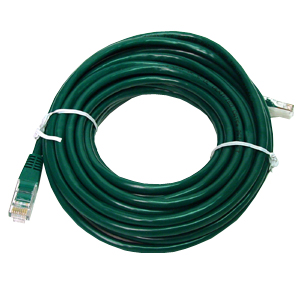
  1. ethernetcable2.jpgUTP Cable: Sudah pasti kita membutuhkan item ini J. Pastikan jenisnya CAT5 atau CAT6 yang merupakan standar internasional untuk kabel jaringan. Harganya mungkin berkisar antara Rp. 300.000 s/d Rp. 1.200.000 ber box alias 50 meter, tergantung merek, dan kualitas. Biasnya sih aku pake merk BELKIN.
  2. rj45.jpgKonektor RJ-45 : RJ merupakan singkatan dari (Registered Jack). Untuk kabel telepon biasanya menggunakan RJ-11, dan untuk kabel network tipenya RJ45. Harganya sekitar Rp. 50.000 s/d Rp. 150.000 per kotak dengan 100 unit konektor.
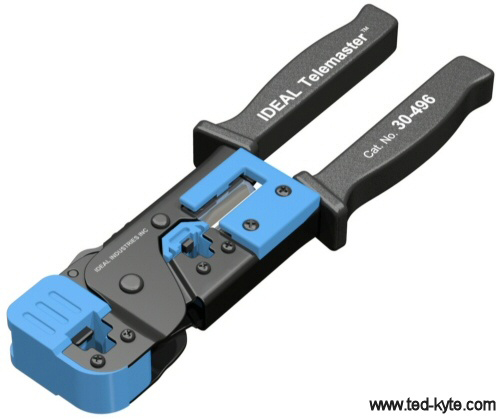
  3. crimpingtool.jpgCrimping Tool: Ini merupakan senjata kita dalam merakit kabel, karena dia punya kemampuan menyatukan dan menjepit kabel dengan konektor selain juga bisa dipakai untuk memotong kabel. Harganya sekitar Rp. 150.000
  4. cutter.jpgCutter: Digunakan untuk memotong dan merapikan kabel agar lebih mudah dimasukkan kedalam lubang connector RJ-45. Harganya sekitar Rp. 5000
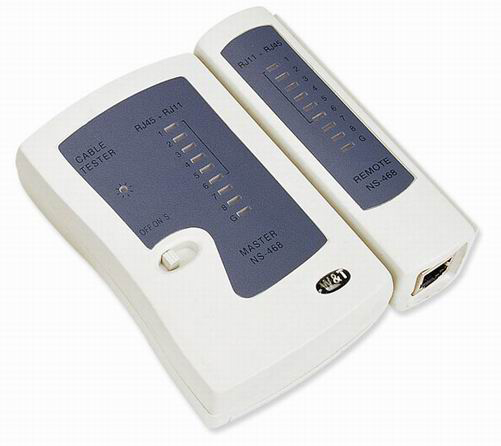
  5. cabletester.jpgCable Tester: Ini digunakan setelah kita selesai merakit kabel, berfungsi untuk mengetes apakah kabel sudah dirakit dan berfungsi dengan benar. Tanpa ini, kita akan sedikit repot untuk mengetesnya langsung pada instalasi jaringan. Bayangin kalau udah dengan “semangat ’45” kita udah melakukan instalasi kabel, dan ternyata gak berfungsi dengan baik??? Capeee Deeeeh… :lol: . Btw, harganya berkisar antara Rp. 50.000 sampai dengan Rp. 200.ooo
  6. Kopi dan Snack :lol:
Klik disini untuk lanjutannya…
Mulai Merakit Kabel dan Mengujinya
Oke, setelah semua peralatan yang kita butuhkan siap dan secara mental kita sudah siap juga :P , kita bisa langsung memulai proses merakit kabel jaringan ini.
  1. Siapkan kabel UTP sepanjang yang kita ingin gunakan misalnya 10 meter, atau lebih dengan catatan: panjang maksimum disarankan tidak lebih dari 100 meter karena semakin jauh jaraknya, maka tingkat LOS (Loss of Signal) akan semakin tinggi
  2. Ukur sekitar 1 cm dari ujung kabel dan potonglah bagian luar dari kabel perlahan secara memutar. Dalam proses ini berhati-hatilah karena kesalahan sedikit saja dapat membuat kabel kabel tipis 8 warna yang ada dibagian dalam kabel dapat putus, yang berarti kita harus mengulang lagi untuk memotong bagian luarnya
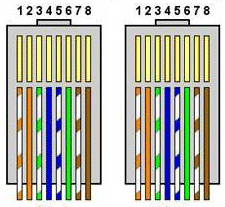
  3. Setelah bagian luarnya kita potong, susunlah kabel-kabel warna warni tersebut dengan urutan sebagai berikut:
    (catatan: urutan kabel pada Straight-through Cable sama untuk kedua ujungnya dengan urutan [Putih Orange - Orange - Putih Hijau - Biru - Putih Biru - Hijau - Putih Coklat - Coklat], sedangkan pada Crossover Cable, ujung yang satu memiliki urutan yang berbeda, [Putih Orange - Orange - Putih Hijau - Biru - Putih Biru - Hijau - Putih Coklat - Coklat] dan pada ujung yang satu lagi, [Putih Hijau - Hijau - Putih Orang - Putih Coklat - Coklat - Orange - Biru - Putih Biru]).
    Perhatikan gambar dibawah ini
    kabelstraight.gifkabelcrossover.gif
  4. Setelah menyusunnya dengan rapi dan memastikan kalau ujung dari semua kabel rata (untuk memudahkan ketika memasukkannya kedalam konektor RJ-45, potonglah jika semua ujung belum rata), ambil konektor RJ-45-nya kemudian masukkan semua ujung kabel yang telah di susun dengan hati – hati kedalam lubang yang terdapat pada konektor RJ-45 tersebut. Pastikan semua kabel rata pada tiap ujung lempengan yang ada di dalam port. Karena satu saja dari kaki-kaki kabel tidak menyentuh pada lempengan tersebut maka kabel tidak akan berfungsi.
  5. Kemudian, masukkanlah konektor RJ-45 yang telah disatukan dengan kabel tersebut pada Crimping Tool dan tekan dengan penekanan yang cukup kuat, dan tahan beberapa detik untuk memastikan kaki pengunci pada konektor telah mengunci kabel dengan baik sehingga tidak goyang atau lepas. Lakukan hal yang sama pada ujung satu lagi.
  6. Jika telah selesai, sekarang kita akan menggunakan network cable tester untuk menguji apakah kabel kita telah berfungsi dengan baik. Masukkan kedua ujung konektor pada masing – masing port untuk RJ-45 pada tester, kemudian hidupkan testernya, perhatikan kedua bagian lampu indikator (yang biasanya masing-masing berjumlah 8 lampu plus 1 lampu indikator untuk grounding). Jika kabel dalam status yang bagus, lampu-lampu tersebut akan hidup berurutan sesuai dengan urutan nomornya (kecuali jika sedang menguji kabel cross dimana urutannya berbeda – lihat langkah #3).
  7. Selesai sudah
Selamat mencoba :-)
Oh iya jangan lupa kasih komentar ya :roll:

membuat & instalasi Jaringan Warnet

kali ini saya ingin menambahkan (merepost) sebuah artikel sebelumnya yaitu tentang pengenalan Cara membuat & instalasi jaringan warnet , Namun dalam artikel tersebut tidak semua di jelaskan sampai tahap akhir ,
Nah sekaranglah saatnya saya ingin menambahkan sedikit ilmu yang mudah-mudahan berguna untuk kemajuan ekonomi anda(untuk yang ingin membuka usaha) ,
jadi tidak perlu menyewa teknisi !
Oke langsung saja ,

Beberapa langkah persiapan yang diperlukan adalah :
1. PC Server, spesifikasi minimal yang disarankan :
a. Hardware :

  • MotherBoard : Kecepatan setara 3.00 Ghz untuk dual Core

  • Ram : 1 Ghz

  • Harddisk : 160 GB

  • NIC / LAN Card : 10/100 Mbps

  • Drive : DVD / CD Writer

  • Spesifikasi lain : Optional

b. Software :

  • Windows XP SP2

  • Bandwith Controller / Manager

  • Billing System, dll

  • Anti Virus

  • Firewall

  • Anti Spyware, Malware, Adware

2. PC Client
a. Hardware :

  • MotherBoard : Kesepatan setara 2.80 Ghz

  • Ram : 512 MB

  • Harddisk : 40 Ghz

  • VGA Card : Optional untuk Game

b. Software :

  • Windows XP SP2

  • Browsing Tools :

1. Internet Explorer
2. Mozilla FireFox (Free)
3. Opera

  • Chatting Tools :

1. Yahoo Messenger (Free)
2. MSN Live Messenger
3. MiRC
4. ICQ

  • Game Online, Example:

1. Warcraft III
2. Ragnarok Online
3. Diablo II, dsb

  • Adobe Reader (Free)

  • WinZip

  • WinRar

  • Anti Virus (AVG Free Recommended)

  • Winamp (Free)

  • ACD See (Optional)

  • Microsoft Office (Optional)

  • Billing System, dsb

Sistem Operasi Window$ memang sangat mahal, untuk itu kita bisa mensiasatinya dengan membeli CPU second Built-up dari luar negeri yang masih bagus. Biasanya selain kualitasnya lebih tinggi dari pada CPU rakitan, CPU Built-up dari luar negeri juga sudah dilengkapi dengan, Sistem Operasi Standar Windows.

3. Hub / Switch / Router
Merupakan alat yang digunakan untuk membagi koneksi internet dari PC server ke PC
Client. Pilihan antara Hub / Switch / Router ditentukan oleh kemampuan koneksi yang
ingin dihasilkan, dan tentu saja di sesuaikan dengan dana yang tersedia. Pada studi
kasus kita kali ini saya akan menggunakan Switch sebagai pembagi koneksi internet.
4. Modem
Modem adalah sebuah device yang digunakan sebagai penghubung dari sebuah PC atau
jaringan ke Penyedia Layanan Internet (Internet Service Provider / ISP). Penggunaan
Modem yang akan di bahas kali ini adalah modem jenis ADSL. Modem jenis ini
biasanya digunakan oleh ISP Telkomspeedy. Untuk jenis modem ADSL itu sendiri bisa
dipilih berdasarkan kebutuhan. Kali ini penulis mengambil contoh ADSL LynkSys AM
300 yang hanya mempunyai 1 (satu) port saja sebagai Dialup Device.

Setting Modem ADSL Eksternal
Berikut adalah langkah yang harus dilakukan untuk memastikan PC Server terhubung ke
internet :
1) Buka Internet Explorer anda dan ketikan alamat berikut : 192.168.1.1 (biasanya adalah
alamat IP default bagi Modem).
2) Setelah muncul jendela login isikan username: admin Password: admin, atau sesuai
dengan user guide yang terdapat pada saat pembelian Modem.
3) Isikan sesuai dengan yang tertera pada gambar berikut, kecuali user name dan password yang masing-masing berbeda sesuai dengan yang didapat dari ISP.
4) Pengisian selanjutnya adalah untuk mengijinkan DHCP Server enable/disable,
sebaiknya dipilih Option Enable agar kita tidak direpotkan dengan urusan menyetel satu
demi satu IP Client. Karena fasilitas ini mempunyai kemampuan untuk mensetting IP
Client secara otomatis.
5) Untuk pengisian Time Zone dilakukan sesuai dengan domisili anda tinggal. Dan untuk
time server settingan yang tertera pada gambar adalah settingan yang saya
rekomendasikan.
6) Jika kita ingin mengganti modem username & password kita dipersilahkan untuk
melalukannya pada option berikut :
7) Status Koneksi kita bisa kita pantau pada tabs status (gambar), sebetulnya alamat IP
kita tertera pada bagian bawah layar. Tidak saya tampilkan dengan alasan keamanan.
Setelah semua tersetting dengan baik langkah pengujian yang bisa kita lakukan adalah
dengan membuka Internet Explorer kita, lalu masuk ke salah satu alamat WEB yang
mudah diloading. Contoh : Http://www.google.co.id/ lalu untuk pengetesan kecepatan
bisa dilakukan melalui beberapa situs yang menyediakan layanan pengukuran
Bandwith, contoh: http://www.sijiwae.net/speedtest/ .

Sinkronisasi
Setelah hubungan antara PC server dan koneksi internet dapat berjalan lancar langkah
selanjutnya adalah sinkronisasi. Agar semua komputer dapat tersinkronisasi secara benar, berikut adalah langkah-langkah yang harus dilakukan :
1) Sinkronisasi Nama Komputer / PC dan Nama Work Group dilakukan dengan cara
sebagai berikut :
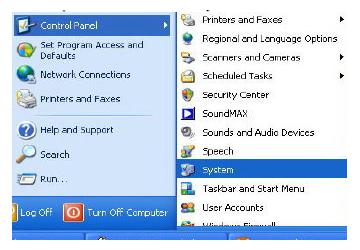
a. Menampilkan Task Control System

gbr-5.jpg

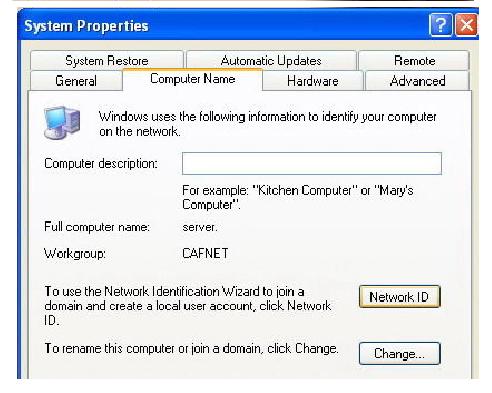
b. Pada Tab Computer Name klik Change untuk mengubah nama komputer dan
nama WorkGroup. Nama komputer sebaiknya diurutkan sesuai dengan nomor
Clientnya untuk memudahkan kita mengingat masing-masing nama komputer,
nama masing-masing PC tidak boleh sama. Namun untuk nama Workgroup
harus lah dibuat sama untuk semua Client dan juga Server.

gbr-6.jpg

c. Setelah nama PC kita ganti langkah selanjutnya adalah mengganti Network ID
dengan cara mengeklik Tab Network ID pada task Control System tadi.
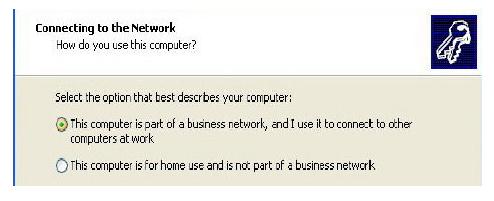
i. Pada pertanyaan How Do You Use This Computer pilihlah option This Computer is part of a business network, kemudian Klik Next.

gbr-7.jpg

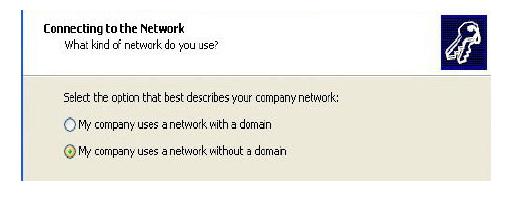
ii. Pada Option selanjutnya pilihlah Network without a Domain.

gbr-8.jpg

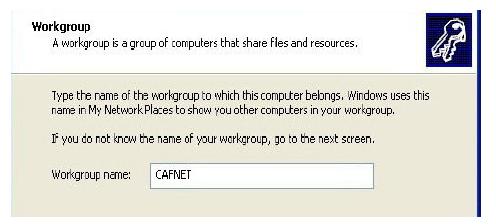
iii. Selanjutnya isikan nama WorkGroup sesuai dengan nama WorkGorup yang kita isikan pada waktu mengganti nama PC pada langkah (b) tadi.

gbr-91.jpg

iv. Selanjutnya Klik Next dan kemudian Finish. Tunggu beberapa saat hingga komputer selesai melakukan pergantian Network ID dan lakukan restrat System Operasi / Reboot.

2) Sinkronisasi Waktu / Jam dilakukan dengan menempuh langkah sebagai berikut:
a. Double klik tampilan jam yang ada pada sudut kiri bawah desktop anda.
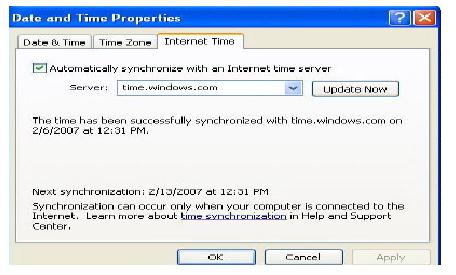
b. Pilihlah tabs Internet Time => Update Now

gbr-10.jpg

c. Tunggu beberapa saat hingga terdapat statement berikut : The time has ben
succesfully Synchronized.
d. Jika yang tampil adalah statement error, maka ulangi klik Update Now hingga
berhasil menyamakan waktu PC anda dengan server Windows.
e. Jika Update berhasil, namun jam yang ditampilkan tidak sama, maka kesalahan
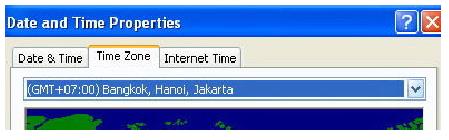
mungkin terjadi pada Time Zone untuk wilayah WIB wilayah waktunya adalah
GMT + 07.00 Bangkok, Hanoi, Jakarta sedangkan untuk WITA adalah
GMT+08.00 Perth dan WIT dengan GMT + 09.00 Seoul.

gbr-11.jpg

Internet Connection Sharing (ICS)
Sampai dengan tahap ini PC yang terkoneksi keinternet hanyalan PC server saja. Untuk
memberikan akses bagi PC client agar mempunyai akses ke internet kita perlu mengaktifkan Internet Connection Sharing yang kita miliki pada PC server. Langkah-langkahnya adalah sebagai berikut :

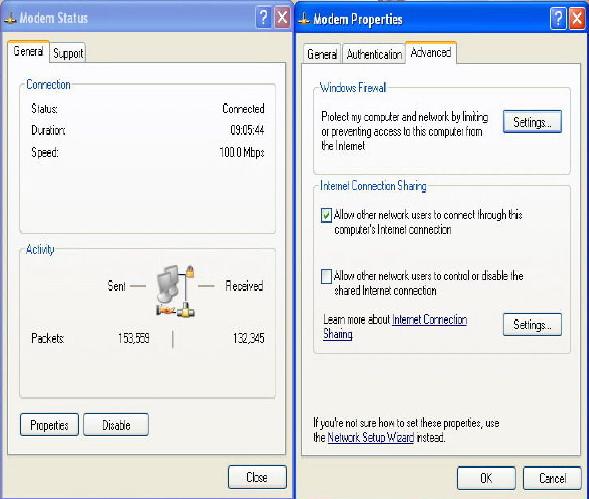
1) Buka Jendela Network Connection yang terdapat pada Control Panel. Lalu klik kanan
pada Koneksi aktif kita ke internet => pilih Properties.

gbr-12.jpg

2) Pada tabs Advanced aktifkan option Allow other network users to connect through this
computer’s Internet Connection.
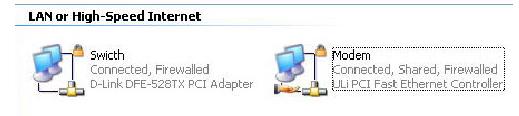
3) Setelah Koneksi Internet berhasil di sharing maka akan muncul 2 buah macam koneksi. Sebaiknya ganti nama masing-masing koneksi tersebut agar mudah membedakan antarakoneksi yang terhubung ke Modem dengan Koneksi yang terhubung ke Switch dengan cara me-rename masing-masing koneksi tersebut.

gbr-13.jpg

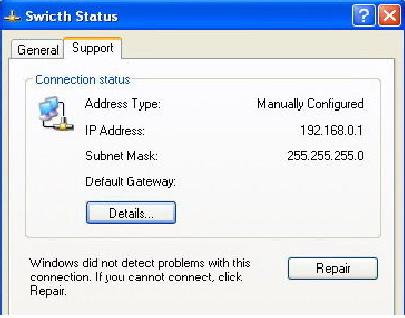
4) Jika kita buka properties pada koneksi yang terhubung ke Switch, pada tabs support
terdapat alamat IP yang akan menjadi default Gateway bagi PC Client yang akan
terhubung melalui PC Server (192.168.0.1).

gbr-14.jpg

Network Setup
Langkah-langkah yang kita lakukan tadi hanyalah untuk memberikan izin bagi PC Client agar dapat mengakses Internet. Untuk mengaktifkan Izin tersebut dilakukan dengan cara mensetup Network / Jaringan yang kita miliki. Langkah pengerjaannya adalah sebagai berikut :
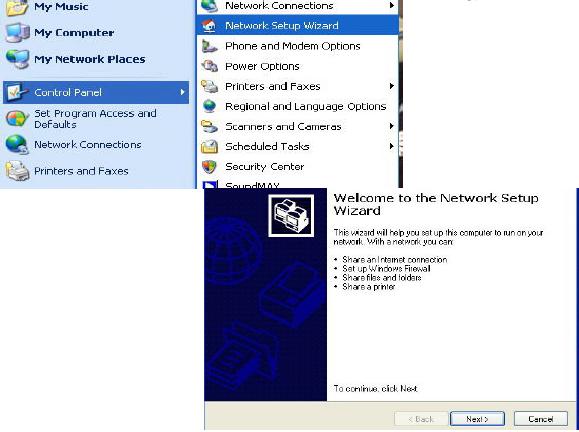
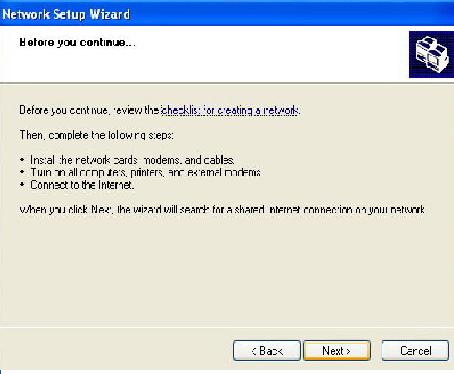
1) Buka Network Setup Wizard yang terdapat pada Control Panel. Lalu lakukan langkah
seperti pada gambar. (pastikan Koneksi ke internet dalam keadaan hidup).

gbr-15.jpg

gbr-16.jpg

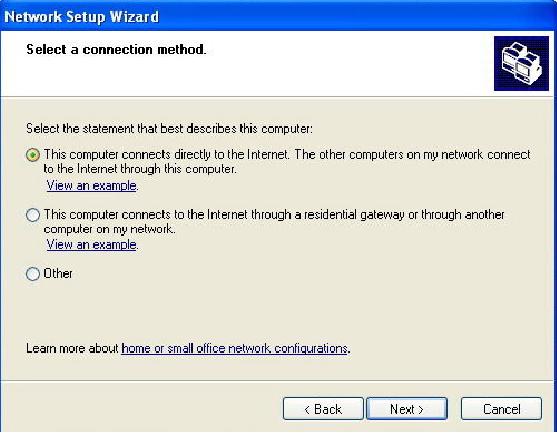
2) Pada pilihan select a Connection Method pilih yang Connect Directly to the Internet
untuk PC server dan bila melakukan settingan pada PC Client plihlah Option Connect to
the internet through a residental gateway.

gbr-17.jpg

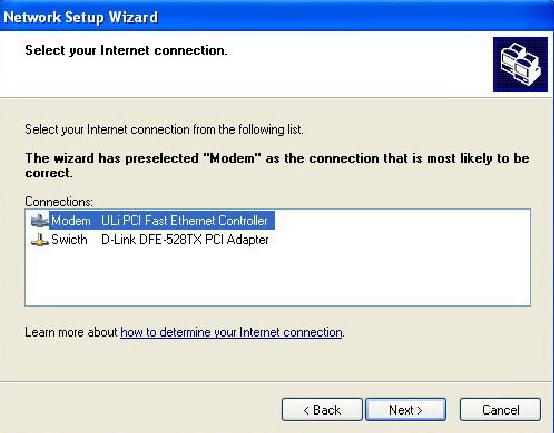
3) Option Berikut meminta kita menentukan koneksi yang mana yang akan kita gunakan
untuk melakukan dial-up ke Internet. Pilihlah koneksi yang tersambung ke Modem.
Pilihan ini tidak ada pada saat kita melakukan setting di PC Client.

gbr-18.jpg

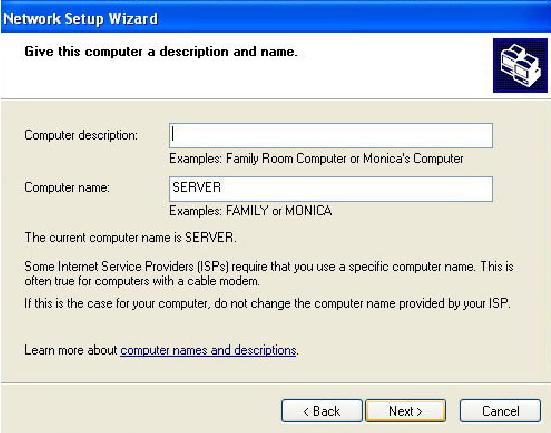
4) Isikan Computer Name sesuai dengan nama yang telah kita berikan tadi, lalu isikan
Computer Description jika anda inginkan (Optional / tidak diisi tidak berpengaruh).

gbr-19.jpg

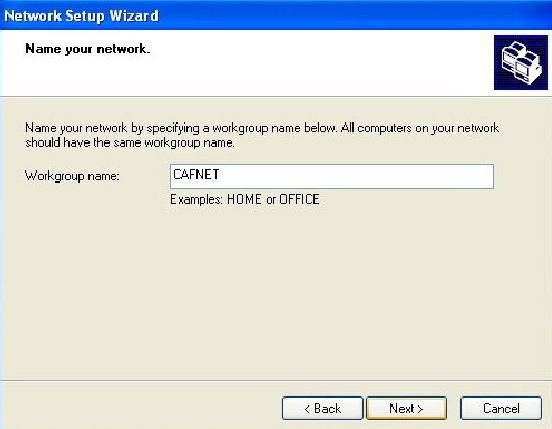
5) Isi Nama Workgroup sesuai dengan nama yang telah kita tentukan sebelumnya. Perlu
saya ingatkan kembali bahwa nama workgroup sebaiknya sama untuk semua komputer
agar langkah setting lebih mudah.

gbr-20.jpg

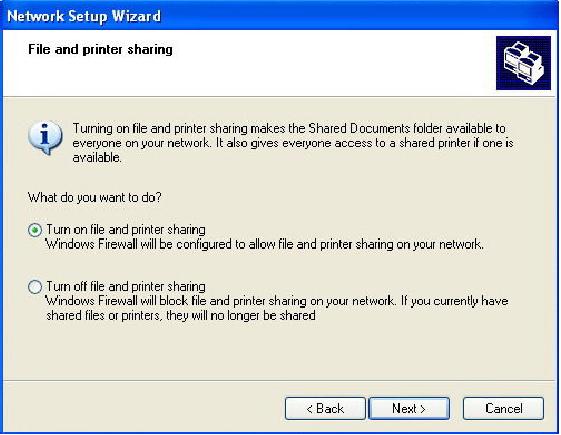
6) Pilihlah option Turn On File and Printing Sharing pada task selanjutnya.

gbr-21.jpg

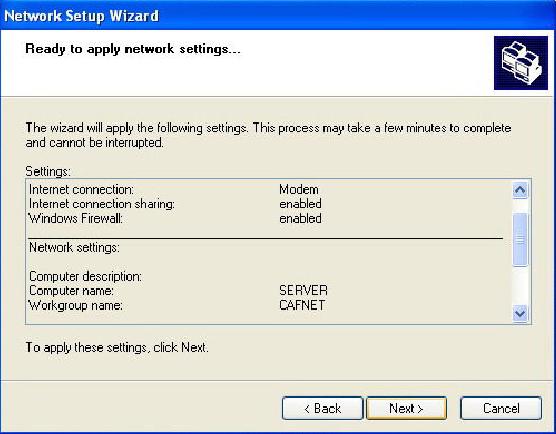
7) Setelah settingan pada jendela log kita anggap benar klik next untuk menjalankan /
Mengaktifkan settingan yang telah kita buat tadi.

gbr-22.jpg

8) Tunggu beberapa saat hingga komputer selesai menyesuaikan dengan settingan
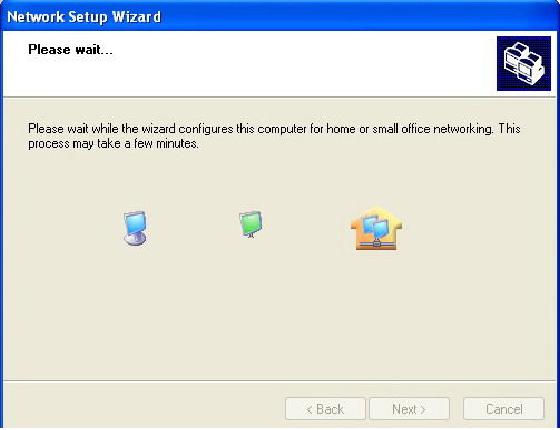
barunya.

gbr-23.jpg

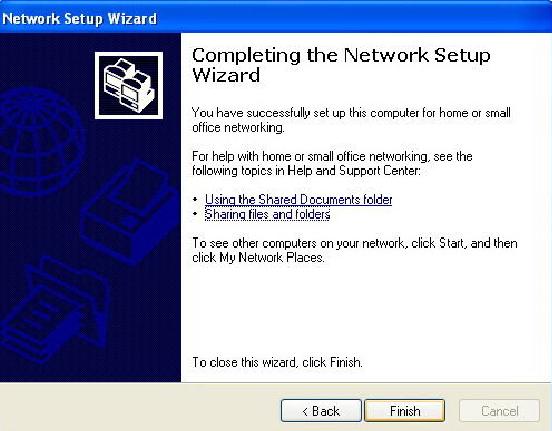
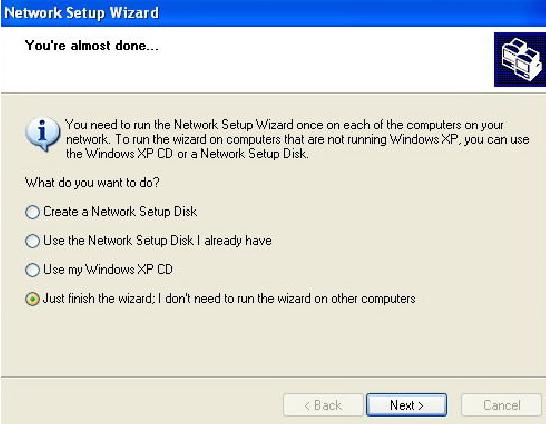
9) Pilih option just finish wizard, lalu klik Next = > Finish. Biasanya PC akan otomatis
reboot setelah menyelesaikan prosedur tadi.

gbr-24.jpg

gbr-25.jpg

Langkah yang sama kita lakukan pada semua PC Client. Perbedaan cara setting antara PC
Server dan PC Client hanyalah terletak pada point 2 dan point 3.

Setelah menyelesaikan langkah settingan tersebut pada PC Client lakukanlah pengetesan
koneksi dengan cara yang sama dengan PC Server, yaitu mengunjungi alamat situs yang mudah di Loading dan mengetes kecepatan koneksi. Bila koneksi yang ada dirasa terlalu lambat silahkan lakukan pengecekan pada settingan Network tadi apakah ada Option yang salah atau tidak, dan juga lakukan pengecekan pada koneksi perkabelan apakah suda terposisikan dengan baik atau belum.
Sampai dengan langkah ini semua PC Client bisa terhubung dengan bebas ke Internet selama PC Server menghidupkan Koneksinya. Untuk membatasi penggunaan pada PC Client adal beberapa pilihan. Yang pertama adalah membuat list user dari Computer Client, user mana yang mempunyai hak untuk mengakses internet yang mana yang tidak diizinkan untuk mengaksesnya. Settingan tersebut biasanya digunakan di perkantoran. Sedangkan untuk warnet, pembatasan akses biasanya dilakukan dengan menginstalkan program billing pada C Server dan PC Client. Untuk produk billing dalam negeri sudah terdapat beberapa pengembang program diantaranya adalah www.billingexplorer.com dan www.indobilling.com untuk keperluan setting billing ini silahkan menghubungi pengembangnya masing-masing.

Sabtu, 12 Maret 2011

Windows 7 Sidebar Untuk Windows XP dan Vista


Anda yang sudah menggunakan Windows Vista atau Windows Seven tentu sudah mengenal sidebar yang berisi gadget. Untuk Anda yang masih menggunakan Windows XP Anda harus menginstall aplikasi terpisah yang mirip dengan Windows Sidebar tersebut.

Salah satunya adalah Thoosje’s Windows 7 sidebar 1.0. Thoosje’s Windows 7 sidebar merupakan sidebar yang secara default menyertakan sekitar 20 gadget populer, misalnya sticky notes, calendar, analog clock, media player, POP3 mail retriever, cpu gadget dan RSS reader.
Sidebar tersebut selain akan mempercantik tampilan desktop, juga untuk menampilkan beragam informasi seperti penggunaan cpu dan ram, jam, status battery, dan lain-lain.
Jika Anda tertarik dengan Thoosje’s Windows 7 sidebar 1.0, Anda bisa download di sini.

Gratis Convert MS Word dan MS Excel Dengan PDF Converter


Untuk mengconvert file dari MS Word dan MS Excel ke format PDF Anda dapat menggunakan software PDF to Word Converter yang dulu pernah kami bahas. Alternatif lainnya adalah dengan menggunakan layanan online PDF Conterter.

PDF Converter merupakan situs layanan gratis untuk menconvert 69 jenis format file seperti Microsoft Office, Open Office, Lotus dan lain-lain. Salah satu keunggulan menggunakan situs PDF Converter ini dibandingkan dengan PDF to Word Converter adalah dukungan jenis file yang lebih banyak dan Anda tidak perlu menginstall software apa pun (kecuali browser tentunya) untuk melakukan konversi.
Untuk mengconvert file cara cukup mudah. Pertama, Anda klik tombol Browse lalu pilih file yang akan Anda convert. Lalu klik tombol Convert Your File. Selanjutnya Anda tinggal menunggu sampai prosesnya selesai. Lama tidaknya proses tersebut tergantung dari besar kecilnya ukuran file yang Anda convert. Setelah selesai Anda dapat mengklik tombol Download Your File untuk mendownload file hasil konversi.
Selain itu Anda juga dapat menyimpan file hasil konversi tersebut secara online.